Стартовая страница
При запуске Яндекс Браузера по умолчанию открываются вкладки и группы из предыдущего сеанса.
Открывать новую вкладку
-
Нажмите → Настройки → Интерфейс.
-
В разделе Вкладки и группы отключите опцию При запуске восстанавливать вкладки окон и список закреплённых групп.
Дополнительно открывать вместе со старыми вкладками новую
- Нажмите → Настройки → Интерфейс.
- В разделе Вкладки и группы включите опцию Дополнительно открывать новую вкладку.
Назначить Яндекс стартовой страницей
- Нажмите → Настройки → Интерфейс.
- Включите опции:
- При запуске восстанавливать вкладки окон и список закреплённых групп
- Если нет вкладок, открывать ya.ru
Вы можете закрепить вкладку в левом верхнем углу экрана для быстрого доступа к ней:
- Нажмите на вкладку правой кнопкой мыши.
- Выберите в контекстном меню опцию Закрепить вкладку.
Открытая страница
Интерфейс Браузера включает множество элементов. Их можно включать и отключать, настраивая Браузер под свои потребности.
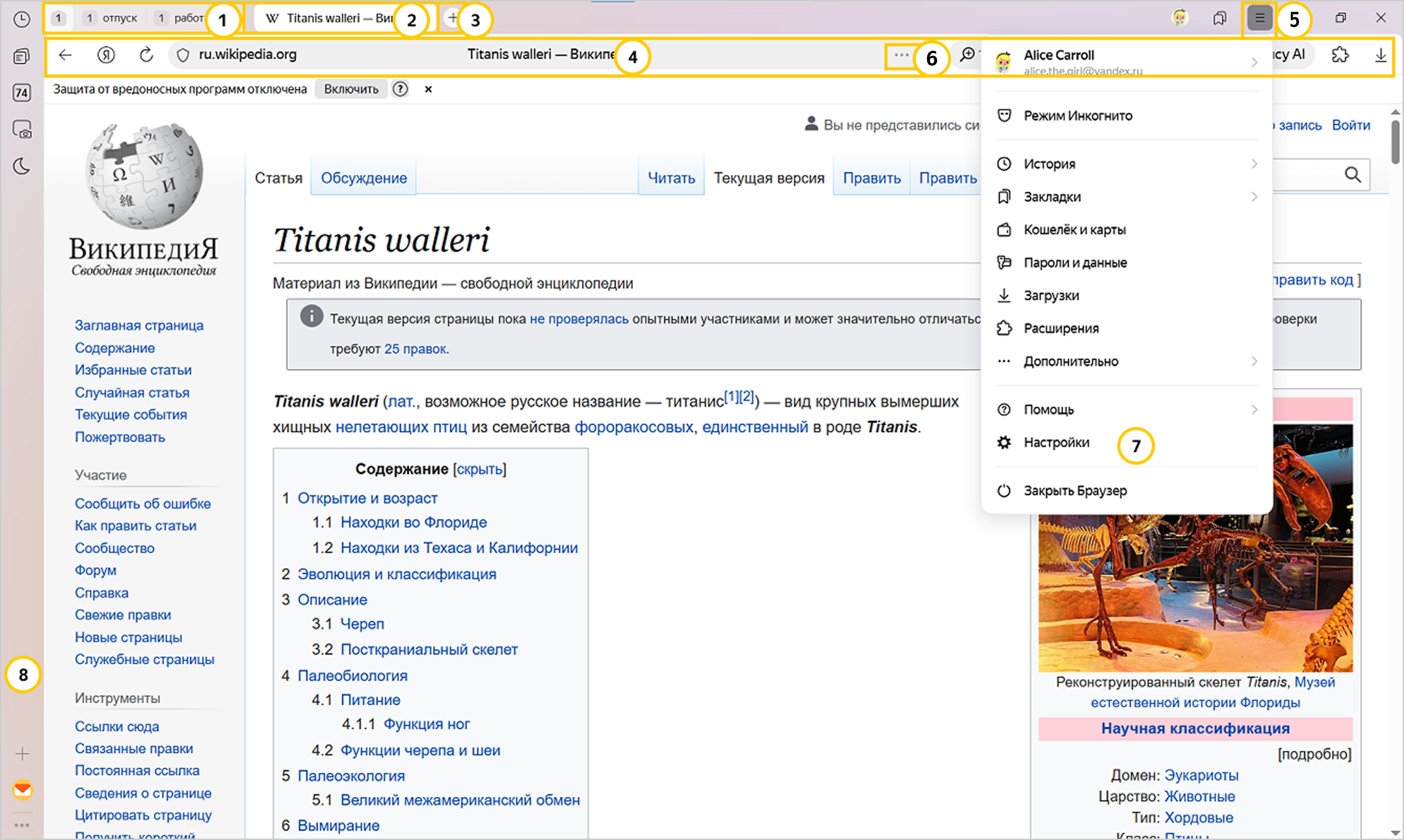
— Вкладки
Чтобы вам было легче разобраться в интерфейсе, Яндекс Браузер показывает обучающие подсказки. Если они вам мешают, отключите их:
-
Нажмите → Настройки → Интерфейс.
-
В разделе Общее отключите опцию Показывать обучающие подсказки.
Была ли статья полезна?
Предыдущая
Следующая