Поделиться ссылкой
Файлами и папками с вашего Диска можно поделиться с помощью публичных ссылок. Если у вас нет тарифа Яндекс 360, публичные ссылки будут работать с ограничениями:
- Если за сутки файл по вашей ссылке скачают слишком много раз, может сработать лимит — и до конца дня скачивать файл будет нельзя. Лимит скачиваний рассчитывается индивидуально, подробнее о нем можно прочитать в разделе Не скачивается файл.
- Через браузер на компьютере файлы с популярными форматами по вашей публичной ссылке откроются у любых получателей. Но другие форматы можно будет просмотреть только после входа в аккаунт Яндекса. Тем, у кого такого аккаунта нет, нужно будет его создать. Как создать аккаунт
- Через браузер на телефоне публичная ссылка откроется, если она ведет на файл популярного формата. Для просмотра других форматов получателю понадобится мобильное приложение Диска. Скачать приложение для телефона
Чтобы ваши публичные ссылки работали у всех получателей без ограничений, подключите тариф
Ещё с тарифом у вас будет больше места на Диске, автозагрузка фото и видео с телефона в безлимитное хранилище, отсутствие рекламы и другие преимущества в сервисах Яндекс 360. Выбрать и подключить тариф
Как поделиться
-
Откройте Диск.
-
Загрузите файл или папку на Диск.
-
Поделитесь файлом или папкой одним из следующих способов:
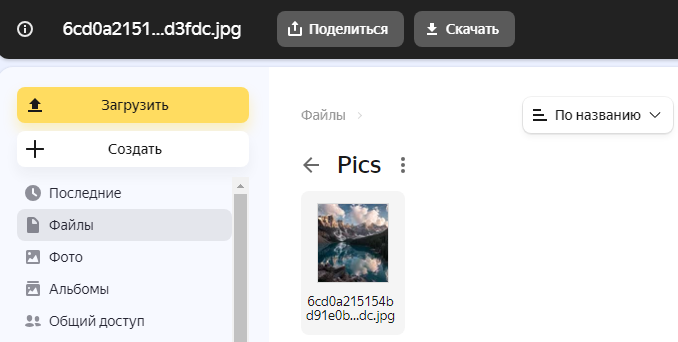
Через верхнее менюЧерез контекстное менюВ окне просмотраВыберите объект и в верхнем меню нажмите Поделиться.
Скриншот
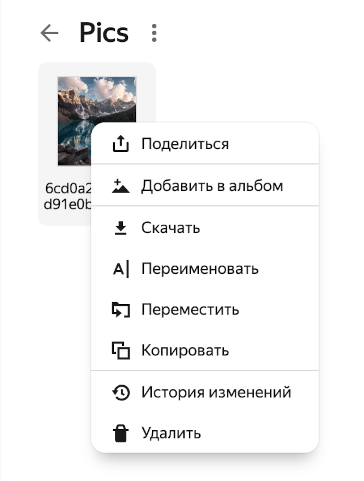
Правой кнопкой мыши нажмите на объект и в контекстном меню выберите Поделиться.
Скриншот
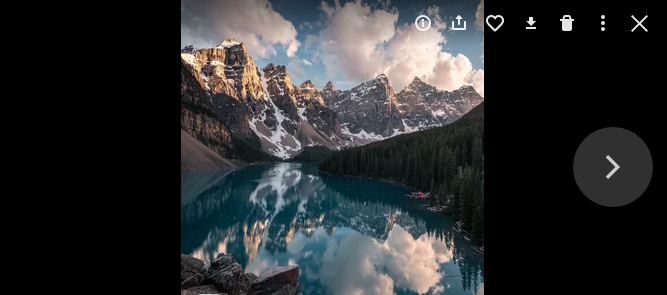
Откройте файл и в правом верхнем углу нажмите значок
 .
.Скриншот
-
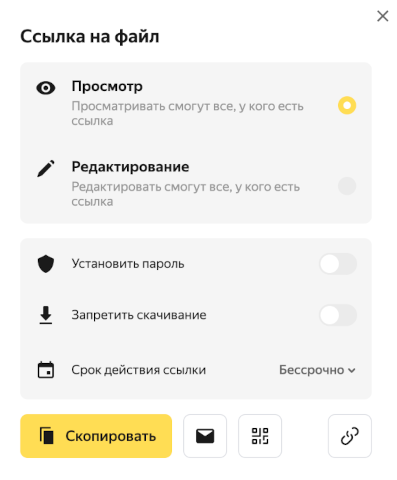
Если нужно, укажите настройки безопасности ссылки. Настройки доступны только в тарифах Яндекс 360.
Скриншот
-
Для документов выберите уровень доступа — Просмотр или Редактирование. Остальные файлы и папки будут доступны по ссылке только для просмотра.
-
Установите пароль — для того, чтобы открыть файл или папку по защищенной ссылке, нужно будет ввести пароль.
1. Включите опцию Установить пароль.
2. Введите пароль длиной от 4 символов и запомните его.
3. Нажмите кнопку Готово.
После установки пароля вы можете его отредактировать или отключить.
Ссылки, защищенные паролем, предоставляют право только на просмотр
Пользователи, с которыми вы поделитесь защищенной ссылкой на файл или папку, не смогут редактировать содержимое.
Если вы делитесь ссылкой через социальную сеть или мессенджер
- Если вы установите пароль, а затем поделитесь защищенной ссылкой через социальную сеть или мессенджер, то превью и название файла или папки будут скрыты.
- Если вы поделитесь открытой ссылкой через социальную сеть или мессенджер, а позже установите пароль, пользователи увидят превью и название файла или папки, но содержимое ссылки будет защищено паролем. Превью изображений будут видны, если формат файла поддерживается и размер не превышает 200 МБ.
-
Запретите скачивание файла или папки — после перехода по такой ссылке кнопки Скачать и Сохранить на Яндекс Диск будут недоступны для других. У документов также будет недоступна печать, а у аудиофайлов — прослушивание из Диска.
Запрет на скачивание не гарантирует полную защиту информации
Имейте в виду, что возможность сделать скриншот или записать видео останется.
-
Установите срок действия — когда срок подойдет к концу, ссылка удалится и файл или папка будут недоступны пользователям, пока вы не поделитесь ими снова.
-
-
Нажмите Скопировать.
-
Полученную ссылку отправьте в письме или в сообщении. Также ее можно преобразовать в куар-код.
Какими файлами и папками можно делиться
Делиться можно файлами и папками, которые лежат в корневом каталоге Диска и во всех созданных вами папках. Если вы хотите поделиться файлом, приложенным к письму, сначала скопируйте его из папки Почтовые вложения в разделе Архив в нужную папку на Диске.
Нельзя поделиться файлами и папками, которые лежат внутри общей папки, если вы не ее владелец и имеете право доступа только на просмотр.
Не нарушайте действующее законодательство и права других пользователей
Если файл, которым вы делитесь, нарушает Условия использования Яндекс Диска (пункт 4.3), он может быть заблокирован.
Как долго работает ссылка
Если вы установили срок действия ссылки в момент ее создания, то ссылка удалится, когда срок подойдет к концу. После этого файл будет недоступен другим пользователям, пока вы не поделитесь ими снова.
Если вы не устанавливали срок действия, ссылка на файл или папку будет работать до тех пор, пока вы не закроете к ним доступ. Если вы опубликуете тот же самый файл или папку еще раз, Диск сгенерирует новую ссылку. Но если файл уже опубликован и вы снова получаете публичную ссылку на него с помощью программы для компьютера или мобильного приложения, то это будет та же самая ссылка, что была сгенерирована при публикации этого файла.
Удалить ссылку на файл или папку
Удалить публичную ссылку на объект и закрыть к нему доступ можно одним из способов:
Выберите объект и в верхнем меню нажмите → Поделиться. В новом окне нажмите значок  и подтвердите действие.
Правой кнопкой мыши нажмите на объект и в контекстном меню выберите Поделиться. В новом окне нажмите значок и подтвердите действие.
Посмотреть опубликованные файлы
- На панели слева выберите вкладку Общий доступ.
- Перейдите на вкладку Ссылки.
Посмотреть число просмотров и скачиваний по ссылке
Чтобы получить всю информацию о выбранном файле или папке, нажмите значок в левом верхнем углу. В меню отобразятся:
- имя (чтобы его изменить, нажмите Переименовать на верхней панели или в контекстном меню);
- размер;
- время последнего изменения;
- количество файлов — если это папка;
- число просмотров и скачиваний — если это публичный файл или папка.
Не могу создать ссылку
Когда на Диске заканчивается свободное место, вы не можете:
- загружать новые файлы;
- делиться файлами и создавать общие папки;
- открывать по публичным ссылкам файлы, которыми поделились ранее;
- полноценно работать с уже загруженными файлами.
Чтобы снять ограничения, купите дополнительное место или удалите лишние файлы и очистите Корзину — файлы в ней тоже занимают место. Если нужно, перед удалением скачайте файлы на компьютер.
Внимание
Если не снять ограничения, через 44 дня Диск будет заблокирован.
Не скачивается файл
Иногда при работе с Диском перестают работать кнопки, не загружаются элементы страницы, не открываются фото, не скачиваются файлы или браузер сообщает об ошибке.
Почему это происходит и как это исправить:
Скачивание публичного файла ограничено
Если у создателя публичной ссылки нет тарифа, а данные по его ссылке были скачаны много раз в течение суток, включается лимит — скачивание может быть ограничено на сутки.
Чтобы не ждать, когда скачивание прямо по ссылке снова заработает, получатель ссылки может сохранить её файлы или папки на свой Диск с помощью кнопки Сохранить на Яндекс Диск.
Чтобы данные по публичным ссылкам скачивались без ограничений, нужно подключить любой тариф Яндекс 360.
Большие папки не получится скачать через веб-интерфейс Диска
Скачивать можно только публичные папки размером менее 50 ГБ, содержащие меньше 10 000 файлов. Более крупные папки скачивайте с помощью программы Диска для компьютера с подключенным тарифом Яндекс 360 по инструкции.
Владелец файла установил запрет на скачивание
- Если владелец файла при создании ссылки включил опцию Запретить скачивание, вы не сможете скачать файл или скопировать его на свой Диск. Файл доступен только для просмотра с публичной страницы. Попросите владельца файла создать ссылку без запрета на скачивание.
Браузер некорректно отображает страницу
-
Чтобы уменьшить расход трафика, браузер сохраняет копии посещенных страниц во временной памяти. Когда вы повторно просматриваете страницы, браузер может загружать их данные из памяти. Например, если вы измените имя файла через программу для компьютера, а браузер загрузит из памяти информацию об этом файле, вы увидите неактуальное имя файла.
Попробуйте обновить страницу, чтобы принудительно загрузить ее из интернета. Если проблема не решится, очистите временную память браузера и удалите все файлы куки.
Расширения блокируют Яндекс Диск
- Диск может работать некорректно из-за дополнений и расширений в браузере. Чтобы проверить это, временно отключите их. Если Диск работает неправильно из-за блокировщика рекламы или расширения-антивируса, добавьте страницу Диска в исключения этого расширения. Подробнее см. в разделах Настроить блокировщики рекламы и Настроить исключения для сайтов.
Включена блокировка данных в браузере
-
Выключите блокировку данных по инструкции для вашего браузера:
Яндекс Браузер
- Откройте настройки браузера.
- Перейдите на вкладку Сайты.
- Прокрутите страницу вниз и нажмите Расширенные настройки сайтов.
- Прокрутите страницу вниз и найдите раздел Cookie-файлы.
- Выключите опцию Заблокировать сторонние cookie.
Mozilla Firefox
- Откройте настройки браузера и выберите Управление дополнительными настройками.
- Перейдите на вкладку Приватность и Защита.
- Прокрутите страницу вниз и найдите раздел Куки и данные сайтов.
- Нажмите кнопку Управление исключениями....
- В строку Адрес веб-сайта введите
https://disk.yandex.ru/client/disk. - Нажмите Разрешить.
- Сохраните изменения.
Google Chrome
- Откройте настройки браузера.
- Выберите в левом меню Конфиденциальность и безопасность.
- Найдите раздел Настройки сайтов и нажмите Сторонние файлы cookie.
- Выключите опцию Блокировать сторонние файлы cookie.
Opera
- Откройте настройки браузера.
- Перейдите на вкладку Безопасность.
- Откройте раздел Настройки сайтов → Файлы cookie и данные сайтов.
- Выключите опцию Блокировать сторонние файлы cookie.
Edge
- Откройте параметры браузера.
- Перейдите в раздел Файлы cookie и разрешения сайтов.
- В разделе Сохраненные файлы cookie и данные нажмите Управляйте файлами cookie и данными сайта, а также удаляйте их.
- Выключите опцию Блокировать сторонние файлы cookie.
Internet Explorer
- Откройте свойства браузера.
- Перейдите на вкладку Конфиденциальность и нажмите Дополнительно.
- В столбике Сторонние файлы cookies выберите опцию Принимать.
- Сохраните изменения.
Вы используете устаревший браузер
- Устаревший браузер может не поддерживать технологии, которые используются для быстрой и удобной загрузки страниц. Установите последнюю версию вашего браузера.
На интернет-соединение влияют антивирус, файрвол или прокси
- Диск может работать некорректно из-за антивируса, файрвола или прокси-сервера. Чтобы проверить это, временно отключите их. Если Диск работает неправильно из-за антивируса или файрвола, добавьте страницу Диска в исключения этой программы.
Снизилась скорость интернета
- Проверьте скорость интернет-соединения на странице yandex.ru/internet. Закройте в браузере все вкладки, кроме Диска. Отключите приложения, использующие интернет, и перезагрузите страницу.
Отключить рекламу на страницах публичных файлов
Чтобы реклама не отображалась на страницах публичных файлов, подключите любой тариф Яндекс 360.
Тексты, презентации и таблицы: DOC и DOCX, XLS и XLSX, PPT и PPTX, ODT, ODS, ODP, CSV, RTF, TXT.
Опция «Без рекламы в интерфейсе» отключает в сервисах Яндекс 360 всю рекламу, за исключением акций Яндекса — они продолжают показываться на случай, если новые условия, скидки или другой тариф окажутся для вас более выгодными.