Доступ к Яндекс ID (Ключу)
Требования к устройству
Чтобы генерировать одноразовые пароли в приложении Яндекс ID (Ключ), понадобится устройство с системной защитой от несанкционированного доступа: пин‑кодом, биометрией (распознаванием по лицу, отпечатком пальца) или графическим ключом. Перед работой с приложением установите любой доступный способ блокировки в настройках телефона или планшета.
Выбрать способ защиты
Чтобы генерировать одноразовые коды, в Яндекс ID (Ключе) обязательно нужно установить способ защиты — биометрию или мастер‑пароль.
Примечание
Мастер-пароль доступен в Яндекс ID (Ключе) версии 3.4.0 и выше для iOS и 3.4.2 и выше для Android.
Яндекс ID (Ключ) запросит биометрию или мастер‑пароль, прежде чем показать одноразовый код для аккаунта с двухфакторной аутентификацией.
Чтобы настроить способ защиты:
- Разрешите Яндекс ID (Ключу) доступ к биометрии в настройках устройства.
- Откройте приложение Яндекс ID (Ключ) и нажмите .
- В разделе Безопасность включите опцию Сканер лица или отпечаток.
- Подтвердите свою личность по биометрии.
- Откройте приложение Яндекс ID (Ключ) и нажмите .
- В разделе Безопасность нажмите Установить мастер-пароль.
- Придумайте мастер-пароль от 4 до 16 цифр.
- Подтвердите его.
Как это выглядит в Яндекс ID (Ключе)
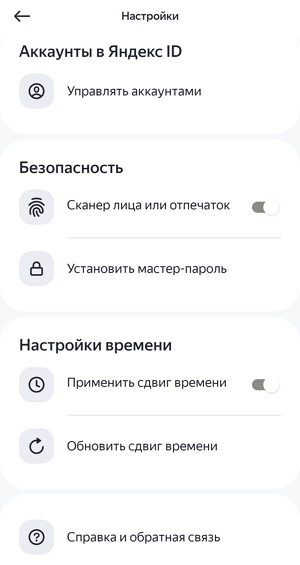
Изменить способ защиты
Способ защиты, который вы выбрали, можно в любой момент можно поменять в настройках Яндекс ID (Ключа) в разделе Безопасность.
Если вы хотите отключить подтверждение по биометрии, задайте мастер‑пароль — он понадобится при отключении опции Cканер лица или отпечаток.
Если вы захотите изменить мастер‑пароль, сначала нужно указать действующий. Если вы его не помните, изменить мастер‑пароль не получится.
Я забыл мастер-пароль
Этот пароль известен только вам, и Яндекс не сможет напомнить его. Чтобы задать способ защиты заново, нужно будет переустановить приложение Яндекс ID (Ключ) и восстановить аккаунты из резервной копии.
Важно
Если нет резервной копии, все аккаунты в приложении удалятся и к каждому из них нужно будет восстанавливать доступ через техподдержку сервисов.
Чтобы восстановить доступ к аккаунту вручную (не из резервной копии):
- Яндекс ID: воспользуйтесь инструкцией.ppayment-history.md
- Аккаунт стороннего сервиса: обратитесь в службу поддержки этого сервиса и следуйте их инструкциям по процедуре восстановления.
Миграция из Яндекс ID (Ключа) версии ниже 3.0
При переходе на версию приложения выше 3.0 обновите ранее созданные аккаунты или пропустите обновление, если старые аккаунты не нужны.
Если вы ранее добавляли аккаунты в Яндекс ID (Ключ) версии ниже 3.0, то при входе в свежую версию запустится их обновление. Процесс зависит от того, какой способ защиты был выбран в приложении.
Когда вы пройдете проверку биометрией, аккаунты обновятся и будут перенесены в новый Яндекс ID (Ключ).
Понадобится ввести мастер‑пароль. Если вы его не помните, то перенести аккаунты не получится.
Если у вас есть актуальная резервная копия аккаунтов, этап обновления можно пропустить: все аккаунты удалятся, вы попадете в пустой Яндекс ID (Ключ) и сможете восстановить аккаунты из резервной копии.