Как управлять плагинами в организации
Плагин — это расширение, которое добавляет в Трекер новые функции, не входящие в стандартный набор возможностей. Например, новый элемент интерфейса, интеграцию с внешней системой или ИИ-помощника. С помощью плагинов организации и их сотрудники могут решить узкие или специфичные для команды задачи самостоятельно, не дожидаясь реализации нужных функций в ядре сервиса Трекер.
Плагины для Трекера может создавать не только команда сервиса. Сторонние разработчики также могут создавать плагины для сотрудников своей организации или добавить их в публичный каталог, чтобы поделиться своими плагинами со всеми пользователями Трекера. Как создать плагин.
Сотрудники могут находить плагины в каталоге и подключать их или запрашивать разрешение у администратора. Плагины разбиты по категориям, а поиск и фильтры помогают найти решение под конкретную задачу. Оценка и количество установок показывают, насколько плагин популярен у других пользователей. Готовое решение из каталога может решить задачу быстрее и проще, чем разработка нового инструмента с нуля.
Кроме плагинов из общего каталога, сотрудники вашей организации могут разработать собственный плагин и опубликовать его только для использования внутри организации, без публикации в общем каталоге. Такой плагин должен подтвердить администратор. Как одобрить плагин, разработанный в организации
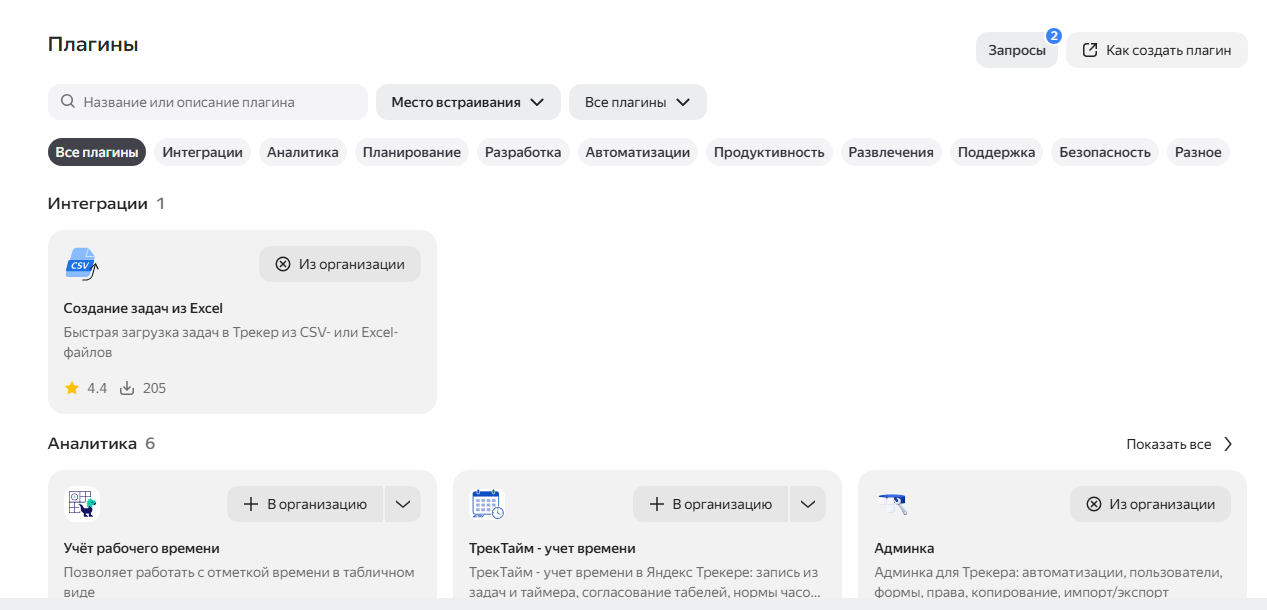
Каталог плагинов
Подключать и удалять плагины на уровне организации может только администратор Трекера.
Доступ к плагинам и данным
Администратор контролирует, какие плагины доступны сотрудникам организации. Пока администратор не добавит плагин в организацию, сотрудники не смогут его подключить. Как найти и подключить плагин
Перед добавлением плагина администратор может изучить список разрешений, которые он запрашивает. Платформа изолирует плагины и разрешает им только заявленные действия.
Плагин выполняет действия от имени пользователя и не может получить данные, которые недоступны этому пользователю.
Добавить плагин в организацию
-
Откройте Трекер и войдите в аккаунт администратора. Как войти в Трекер
-
На панели слева выберите Плагины.
-
Найдите нужный плагин через поиск или в списке категорий и нажмите на карточку плагина.
-
Чтобы разрешить сотрудникам использовать плагин, нажмите кнопку В организацию.
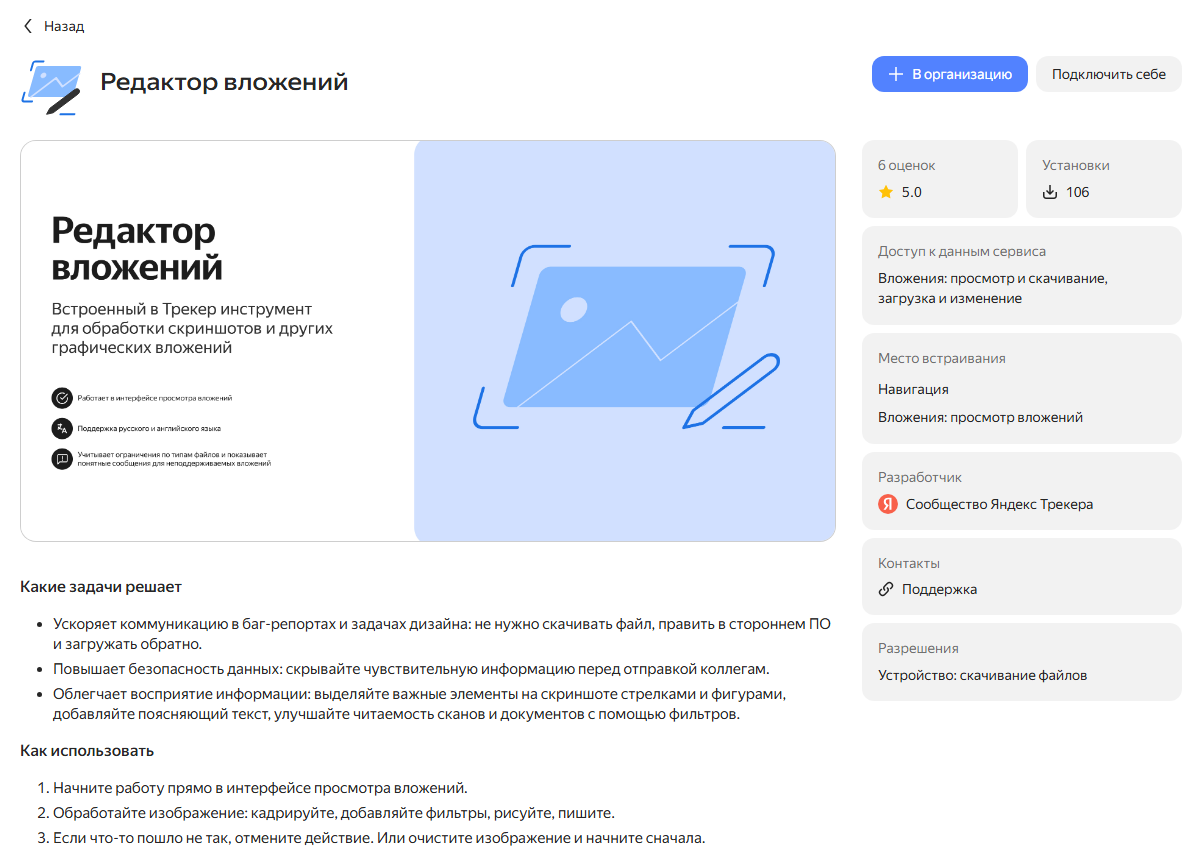
Если вы хотите проверить плагин перед тем как дать сотрудникам возможность его использовать, нажмите Себе.
-
Изучите список разрешений, которые запрашивает плагин: например, доступ к задачам, очередям или полям Трекера, а также к камере, микрофону или буферу обмена устройства.
-
Нажмите Разрешить.
Плагин — приложение стороннего разработчика. Подключая его, вы даете ему доступ к данным из списка разрешений. По вопросам об использовании этих данных обращайтесь к разработчику плагина. Как связаться с разработчиком плагина
После этого плагин получает статус В организации. Сотрудники смогут подключить его себе, а администраторы очередей — к очередям, где у них есть права администратора. Плагин можно подключить обоими способами одновременно. Расширить возможности Трекера с помощью плагинов
Настроить плагин
Администратор Трекера может подключить плагин для всех пользователей организации или для выбранных очередей. Эти настройки не зависят друг от друга.
-
На панели слева выберите Плагины.
-
Найдите плагин со статусом В организации и откройте его страницу.
-
В правом верхнем углу нажмите . Откроется страница Настройки подключения.
-
Чтобы подключить плагин всем пользователям организации, включите опцию Подключить плагин всем по умолчанию.
-
Чтобы подключить плагин к выбранным очередям, в разделе Очереди нажмите кнопку Подключить.
Чтобы подключить плагин к очереди, нажмите кнопку Подключить, введите название или ключ очереди и выберите ее из списка. Затем нажмите Добавить.
Администраторы очередей также смогут подключить этот плагин к своим очередям. Как подключить плагин к очереди
Одобрить запрос сотрудника на подключение плагина
Если сотрудник отправит запрос на подключение плагина, которого еще нет в организации, в каталоге плагинов в правом верхнем углу вы увидите значок с красной точкой.
-
Нажмите значок , откроется список активных заявок. В списке отображаются запрошенные плагины и авторы запросов.
-
Чтобы одобрить использование плагина, в строке заявки нажмите В организацию. Чтобы сначала проверить плагин лично, нажмите Себе напротив нужной заявки.
-
Чтобы отклонить заявку, в строке заявки нажмите значок ✕.
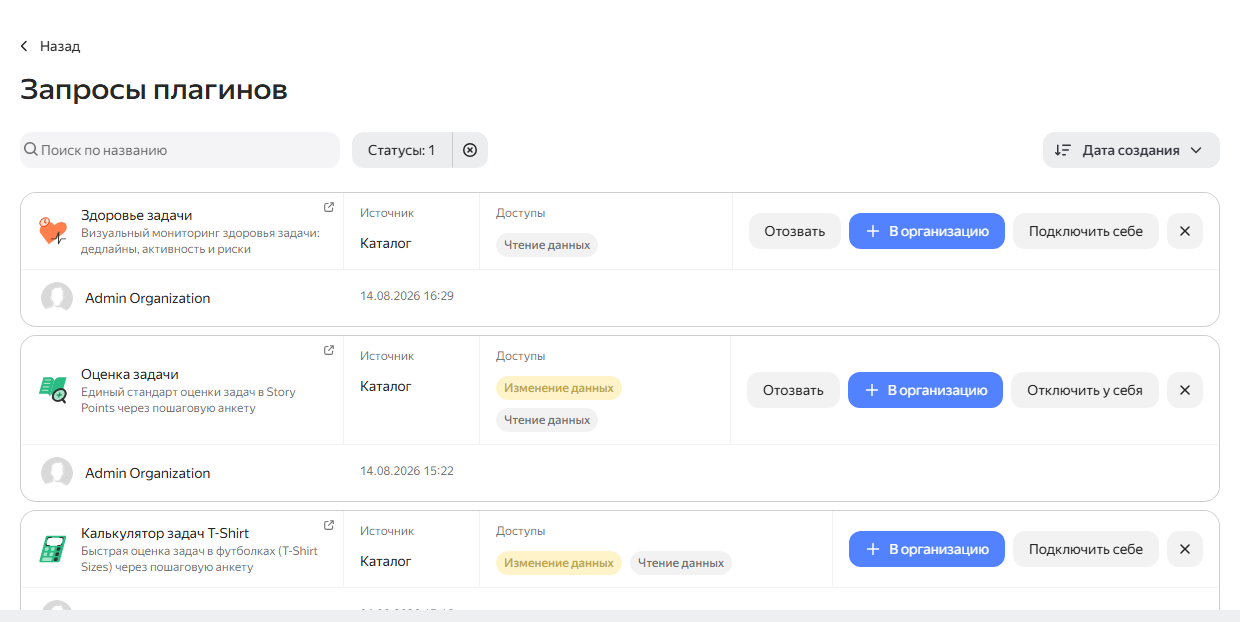
Одобрить плагин, разработанный в организации
Сотрудники вашей организации могут разработать собственный плагин и опубликовать его только для использования внутри организации, без публикации в общем каталоге. Как опубликовать плагин для организации
Такой плагин сначала проходит проверку команды Трекер. После нее в каталоге плагинов появится заявка на подтверждение — как и заявка на подключение плагина из каталога, она отображается по значку в правом верхнем углу. Пока вы не подтвердите плагин, сотрудники организации не смогут его подключить.
- Нажмите значок , откроется список активных заявок.
- Найдите заявку на добавление нового плагина и откройте его страницу.
- Изучите список разрешений, которые запрашивает плагин.
- Чтобы разрешить использование плагина в организации, нажмите В организацию. Чтобы отклонить заявку, нажмите значок ✕.
После подтверждения плагин получает статус В организации — настройте его так же, как плагин из общего каталога.
Каждая новая версия плагина требует отдельного подтверждения администратора.
Чтобы плагин, созданный в организации, стал доступен всем пользователям Трекер в общем каталоге, автору плагина нужно обратиться в службу поддержки.
Отключить плагин для организации
- На панели слева выберите Плагины.
- Найдите плагин со статусом В организации и откройте его страницу.
- В правом верхнем углу нажмите , затем Удалить из организации.
Плагин пропадет из каталога организации и отключится у всех сотрудников, которые успели подключить его к очередям или себе лично.
Запретить использование плагинов в организации
Администратор Трекера может разрешить либо запретить сотрудникам организации использовать плагины или заниматься в Трекере отладкой плагинов собственной разработки.
Чтобы заблокировать возможность использовать или отлаживать плагины в вашей организации:
- Откройте Трекер и войдите в аккаунт администратора. Как войти в Трекер
- На панели слева выберите Администрирование, затем Каталог плагинов.
- Чтобы заблокировать использование плагинов, отключите опцию Плагины доступны.
- Чтобы заблокировать отладку плагинов, отключите опцию Отладка плагинов доступна.